Acheter meteo-curtafond.fr ?
Nous déplaçons le projet
meteo-curtafond.fr .
Êtes-vous intéressé par l'achat du domaine
meteo-curtafond.fr ?
domain@kv-gmbh.de · 0541-91531010
Acheter meteo-curtafond.fr ?
Comment créer un plan dans PowerPoint ?
Pour créer un plan dans PowerPoint, vous pouvez utiliser la fonction "Disposition" pour choisir parmi différents modèles de diapositives prédéfinis. Ensuite, vous pouvez ajouter des titres et des puces pour organiser vos idées de manière hiérarchique. Vous pouvez également personnaliser le plan en modifiant les couleurs, les polices et les styles des éléments. Enfin, n'oubliez pas d'ajouter des transitions entre les diapositives pour rendre votre présentation plus dynamique. **
Comment télécharger une présentation PowerPoint sur IServ ?
Pour télécharger une présentation PowerPoint sur IServ, vous devez d'abord vous connecter à votre compte IServ. Ensuite, accédez au dossier où se trouve la présentation que vous souhaitez télécharger. Cliquez sur le fichier pour l'ouvrir, puis recherchez l'option de téléchargement. Enfin, cliquez sur le bouton de téléchargement pour enregistrer la présentation sur votre appareil. **
Termes de recherche similaires pour Powerpoint
Top-Angebote
Produits liés au Powerpoint:
-
Déflecteur d'ombre de pare-soleil et de pluie, déflecteur de fenêtre de pluie solaire, évent électrique pour visière de fenêtre, protection contre le vent, fenêtre d'ombrageDéflecteur d'ombre de pare-soleil et de pluie, déflecteur de fenêtre de pluie solaire, évent électrique pour visière de fenêtre, protection contre le69,99 €*Expédition : 39,67 €Redirection sécurisée vers le fournisseur


-
Comment puis-je graver une présentation PowerPoint sur un CD ?
Pour graver une présentation PowerPoint sur un CD, vous devez d'abord ouvrir votre présentation et cliquer sur "Fichier" dans le coin supérieur gauche. Ensuite, sélectionnez "Exporter" puis "Créer un CD/DVD". Choisissez les options de gravure souhaitées, insérez un CD vierge dans votre lecteur et suivez les instructions pour finaliser le processus de gravure. **
-
Comment peut-on découper une image en plusieurs parties dans PowerPoint ?
Pour découper une image en plusieurs parties dans PowerPoint, vous pouvez utiliser l'outil "Découper" qui se trouve dans l'onglet "Format". Sélectionnez l'image que vous souhaitez découper, puis cliquez sur "Découper" et tracez les lignes de découpe à l'endroit souhaité. Une fois les lignes tracées, vous pouvez déplacer et ajuster les différentes parties de l'image comme vous le souhaitez. **
-
Faut-il créer une diapositive de bienvenue dans une présentation PowerPoint ?
Il est recommandé de créer une diapositive de bienvenue dans une présentation PowerPoint car elle permet d'introduire le sujet et de capter l'attention de l'auditoire dès le début. Cette diapositive peut également inclure le titre de la présentation, le nom de l'orateur et toute autre information pertinente. Enfin, elle offre une transition fluide entre l'arrivée des participants et le début de la présentation. **
-
Est-ce qu'il n'y a plus d'idées de design dans PowerPoint 2016 ?
Non, il y a toujours de nombreuses options de design disponibles dans PowerPoint 2016. Le logiciel propose une variété de thèmes prédéfinis, de modèles de diapositives et d'outils de personnalisation pour créer des présentations uniques et attrayantes. De plus, il est possible d'importer des designs personnalisés ou de télécharger des modèles supplémentaires à partir de la bibliothèque en ligne de Microsoft. En résumé, PowerPoint 2016 offre toujours de nombreuses possibilités pour créer des présentations visuellement impactantes. **
Pourquoi Microsoft PowerPoint 2010 affiche-t-il uniquement le son et non l'image d'une vidéo AVI ?
Microsoft PowerPoint 2010 peut afficher uniquement le son d'une vidéo AVI si le codec vidéo utilisé n'est pas pris en charge par le logiciel. Il est possible que le codec utilisé pour compresser la vidéo ne soit pas compatible avec PowerPoint 2010. Dans ce cas, il est recommandé de convertir la vidéo AVI dans un format pris en charge par PowerPoint, comme le format MP4. Assurez-vous également que la version de PowerPoint que vous utilisez est compatible avec le codec vidéo de la vidéo AVI. **
Comment procéder pour faire du patin à glace par temps de pluie ?
Pour faire du patin à glace par temps de pluie, il est important de porter des vêtements imperméables pour rester au sec. Il est également recommandé de choisir une patinoire couverte pour éviter d'être exposé à la pluie. Assurez-vous que la glace est en bon état malgré la pluie, car une surface trop mouillée peut rendre la pratique du patinage plus difficile et dangereuse. Enfin, soyez prudent et adaptez votre vitesse et vos mouvements en fonction des conditions météorologiques. **
Top-Angebote
Produits liés au Powerpoint:
-
Comment créer un plan dans PowerPoint ?
Pour créer un plan dans PowerPoint, vous pouvez utiliser la fonction "Disposition" pour choisir parmi différents modèles de diapositives prédéfinis. Ensuite, vous pouvez ajouter des titres et des puces pour organiser vos idées de manière hiérarchique. Vous pouvez également personnaliser le plan en modifiant les couleurs, les polices et les styles des éléments. Enfin, n'oubliez pas d'ajouter des transitions entre les diapositives pour rendre votre présentation plus dynamique. **
-
Comment télécharger une présentation PowerPoint sur IServ ?
Pour télécharger une présentation PowerPoint sur IServ, vous devez d'abord vous connecter à votre compte IServ. Ensuite, accédez au dossier où se trouve la présentation que vous souhaitez télécharger. Cliquez sur le fichier pour l'ouvrir, puis recherchez l'option de téléchargement. Enfin, cliquez sur le bouton de téléchargement pour enregistrer la présentation sur votre appareil. **
-
Comment puis-je graver une présentation PowerPoint sur un CD ?
Pour graver une présentation PowerPoint sur un CD, vous devez d'abord ouvrir votre présentation et cliquer sur "Fichier" dans le coin supérieur gauche. Ensuite, sélectionnez "Exporter" puis "Créer un CD/DVD". Choisissez les options de gravure souhaitées, insérez un CD vierge dans votre lecteur et suivez les instructions pour finaliser le processus de gravure. **
-
Comment peut-on découper une image en plusieurs parties dans PowerPoint ?
Pour découper une image en plusieurs parties dans PowerPoint, vous pouvez utiliser l'outil "Découper" qui se trouve dans l'onglet "Format". Sélectionnez l'image que vous souhaitez découper, puis cliquez sur "Découper" et tracez les lignes de découpe à l'endroit souhaité. Une fois les lignes tracées, vous pouvez déplacer et ajuster les différentes parties de l'image comme vous le souhaitez. **
Termes de recherche similaires pour Powerpoint
-
Déflecteur d'ombre de pare-soleil et de pluie, déflecteur de fenêtre de pluie solaire, évent électrique pour visière de fenêtre, protection contre le vent, fenêtre d'ombrageDéflecteur d'ombre de pare-soleil et de pluie, déflecteur de fenêtre de pluie solaire, évent électrique pour visière de fenêtre, protection contre le69,99 €*Expédition : 39,67 €Redirection sécurisée vers le fournisseur
-
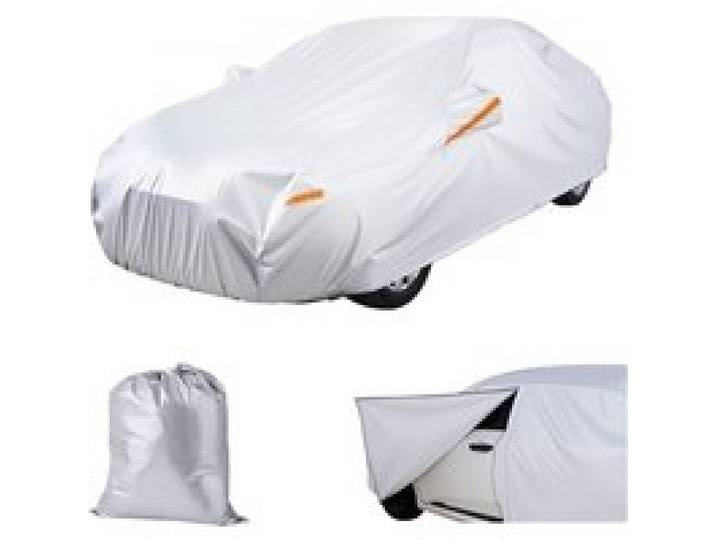
VEVOR Bâche Voiture pour Berlines Européennes Taille Moyenne, Housse de Protection Auto Complète, Couverture Imperméable Toutes Saisons, Protection contre Soleil Pluie Vent Poussière Neige, ArgentéeVEVOR Bâche Voiture pour Berlines Européennes Taille Moyenne, Housse de Protection Auto Complète, Couverture Imperméable Toutes Saisons, Protection co38,90 €*Expédition : 0,00 €Redirection sécurisée vers le fournisseur
-
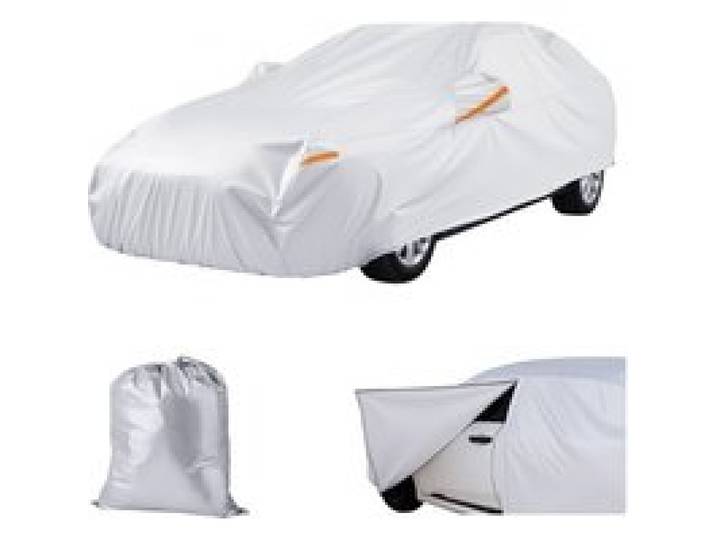
VEVOR Bâche Voiture pour Berlines Européennes Grand Format, Housse de Protection Auto Complète, Couverture Imperméable Toutes Saisons, Protection contre Soleil Pluie Vent Poussière Neige, ArgentéeVEVOR Bâche Voiture pour Berlines Européennes Grand Format, Housse de Protection Auto Complète, Couverture Imperméable Toutes Saisons, Protection cont39,90 €*Expédition : 0,00 €Redirection sécurisée vers le fournisseur
-
Faut-il créer une diapositive de bienvenue dans une présentation PowerPoint ?
Il est recommandé de créer une diapositive de bienvenue dans une présentation PowerPoint car elle permet d'introduire le sujet et de capter l'attention de l'auditoire dès le début. Cette diapositive peut également inclure le titre de la présentation, le nom de l'orateur et toute autre information pertinente. Enfin, elle offre une transition fluide entre l'arrivée des participants et le début de la présentation. **
-
Est-ce qu'il n'y a plus d'idées de design dans PowerPoint 2016 ?
Non, il y a toujours de nombreuses options de design disponibles dans PowerPoint 2016. Le logiciel propose une variété de thèmes prédéfinis, de modèles de diapositives et d'outils de personnalisation pour créer des présentations uniques et attrayantes. De plus, il est possible d'importer des designs personnalisés ou de télécharger des modèles supplémentaires à partir de la bibliothèque en ligne de Microsoft. En résumé, PowerPoint 2016 offre toujours de nombreuses possibilités pour créer des présentations visuellement impactantes. **
-
Pourquoi Microsoft PowerPoint 2010 affiche-t-il uniquement le son et non l'image d'une vidéo AVI ?
Microsoft PowerPoint 2010 peut afficher uniquement le son d'une vidéo AVI si le codec vidéo utilisé n'est pas pris en charge par le logiciel. Il est possible que le codec utilisé pour compresser la vidéo ne soit pas compatible avec PowerPoint 2010. Dans ce cas, il est recommandé de convertir la vidéo AVI dans un format pris en charge par PowerPoint, comme le format MP4. Assurez-vous également que la version de PowerPoint que vous utilisez est compatible avec le codec vidéo de la vidéo AVI. **
-
Comment procéder pour faire du patin à glace par temps de pluie ?
Pour faire du patin à glace par temps de pluie, il est important de porter des vêtements imperméables pour rester au sec. Il est également recommandé de choisir une patinoire couverte pour éviter d'être exposé à la pluie. Assurez-vous que la glace est en bon état malgré la pluie, car une surface trop mouillée peut rendre la pratique du patinage plus difficile et dangereuse. Enfin, soyez prudent et adaptez votre vitesse et vos mouvements en fonction des conditions météorologiques. **
* Tous les prix incluent la TVA et, le cas échéant, les frais de livraison. Les informations sur les offres sont basées sur les détails fournis par le magasin respectif et sont mises à jour par des processus automatisés. Une mise à jour en temps réel n'a pas lieu, donc des écarts peuvent survenir dans certains cas. ** Remarque : Une partie de ce contenu a été créée par une IA.